【3C】Syncthing_我的手機也想要終身免費相簿呀~~(Android篇)
只要你是透過 Google 相簿備份,即可不佔容量地存放在雲端,還能透過網頁及跨裝置觀看。照著本篇操作,主力 Android 手機也能享受終身無限相簿備份!
作者:西邊西 | 來源:方格子 vocus
前言:好久好久以前….Google 推出的「Google 相簿」,提供了不佔雲端容量的相片及影片存放空間。只要你是透過 Google 相簿備份,即可不佔容量地存放在雲端,還能網頁及跨裝置觀看。
但在 2021/06/01 開始,Google 相簿就取消了這個福利,只剩下自家的 Pixel 手機 (15 代),能透過 Google 相簿無限備份影片照片。如果你的手機是 Pixel 6 系列或以上,或是任何一家的 Android 手機,但也想要有無限的 Google 相簿備份的話,那麼照著本篇操作,你也能有終身無限相簿喔
準備物品
- 主力 Android 手機一台(以下簡稱「主力機」,本文以 Pixel 6 示範)
- Pixel (1~5代) 手機一支(以下簡稱「備份機」,本文以 Pixel 3 示範)
註:一代 Pixel 可以不壓縮畫質備份,而 2 代~5 代都會稍微壓縮再備份,但全部都是終身備份的。可以在露天購買或是蝦皮購買。
實際執行步驟
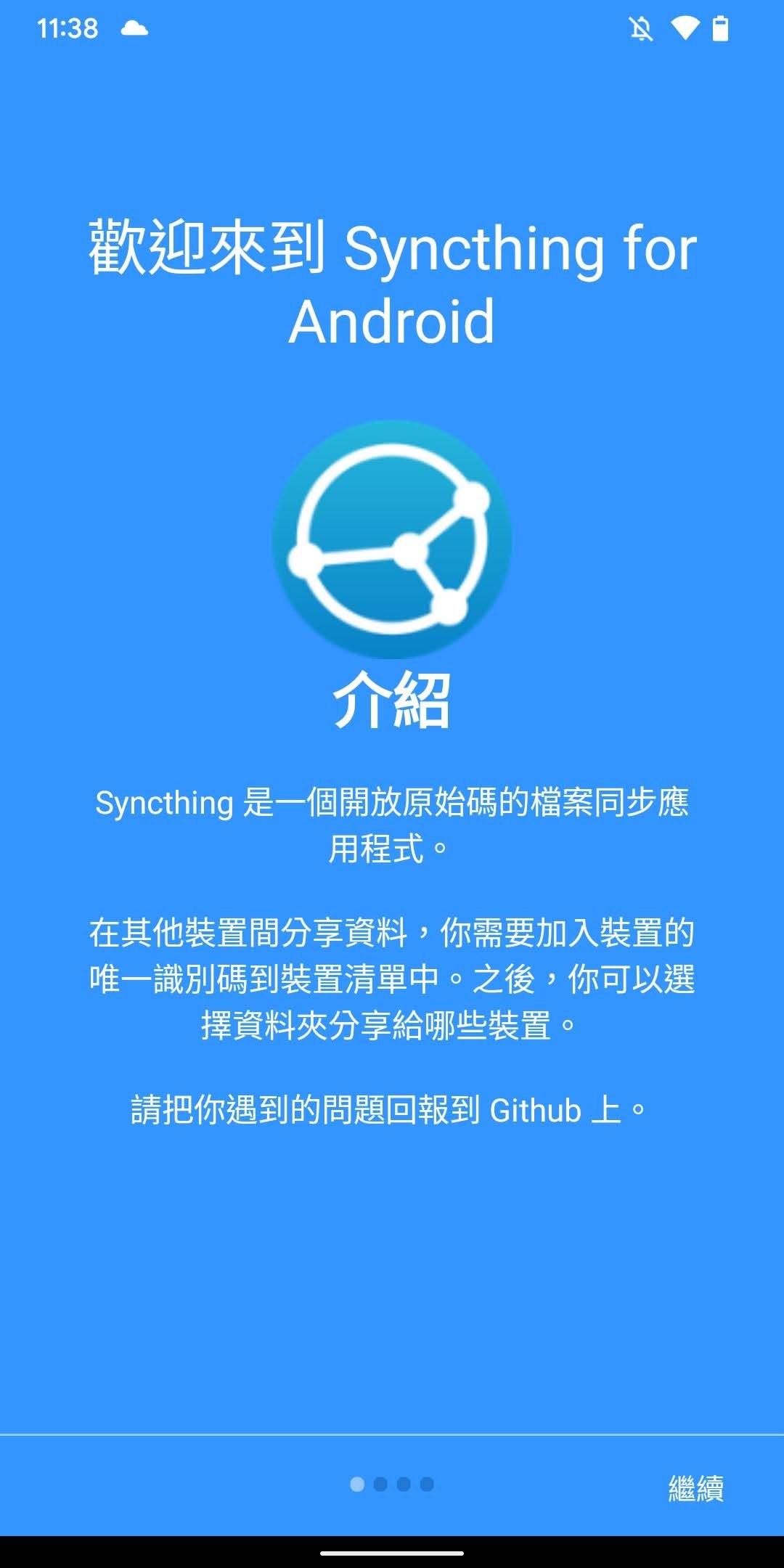
- 請在主力機及備份機,皆安裝軟體「Syncthing」。
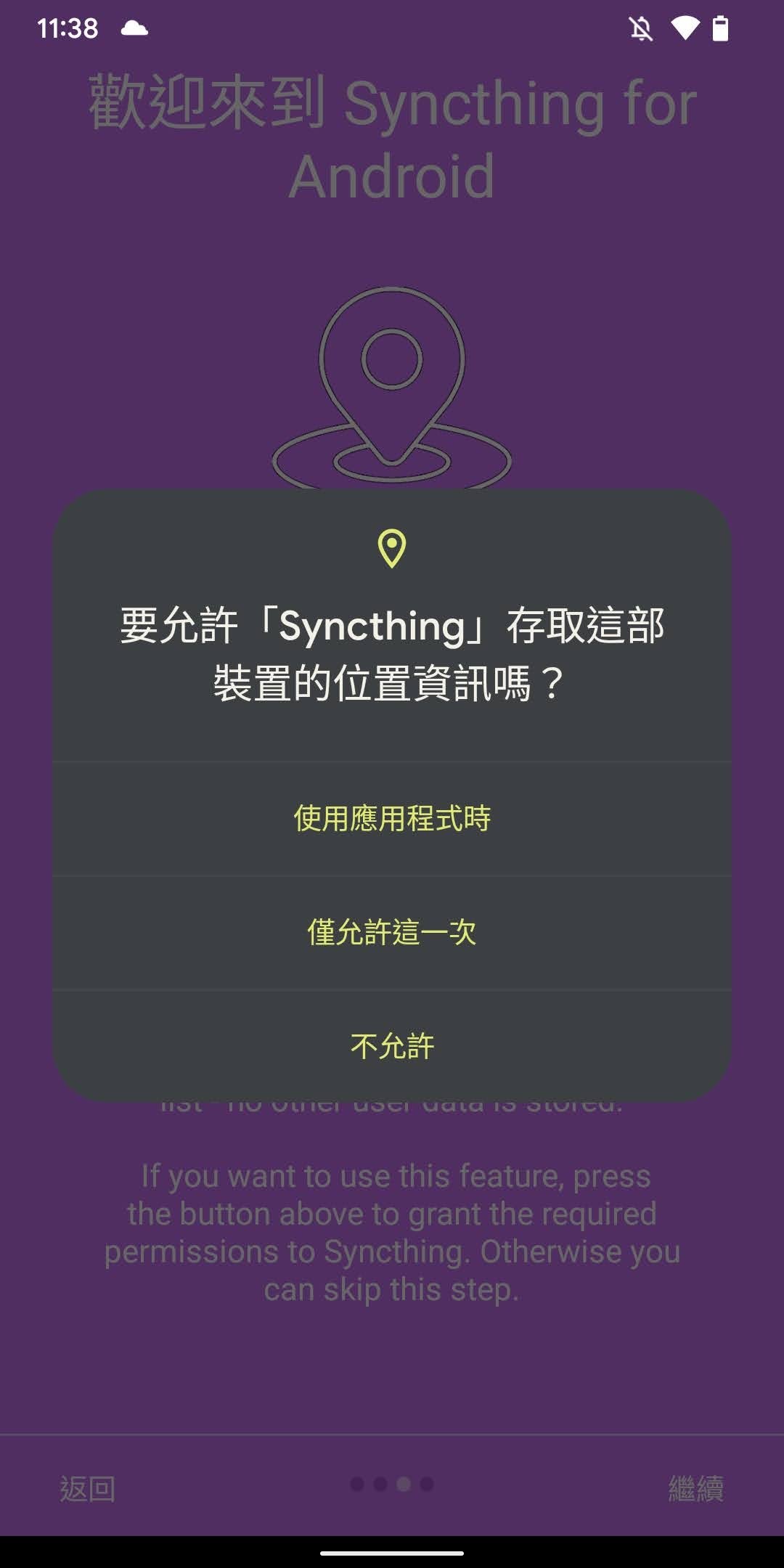
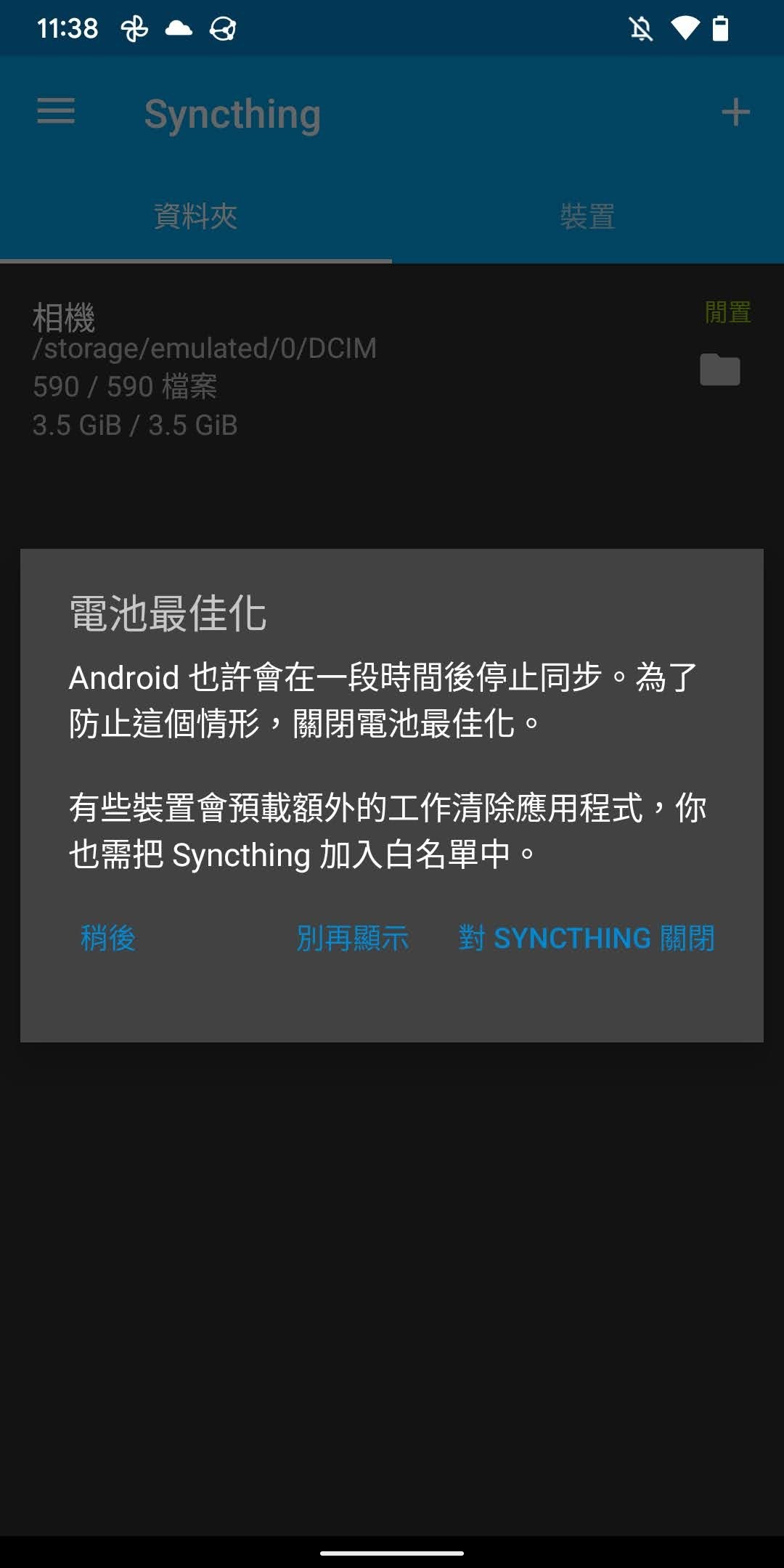
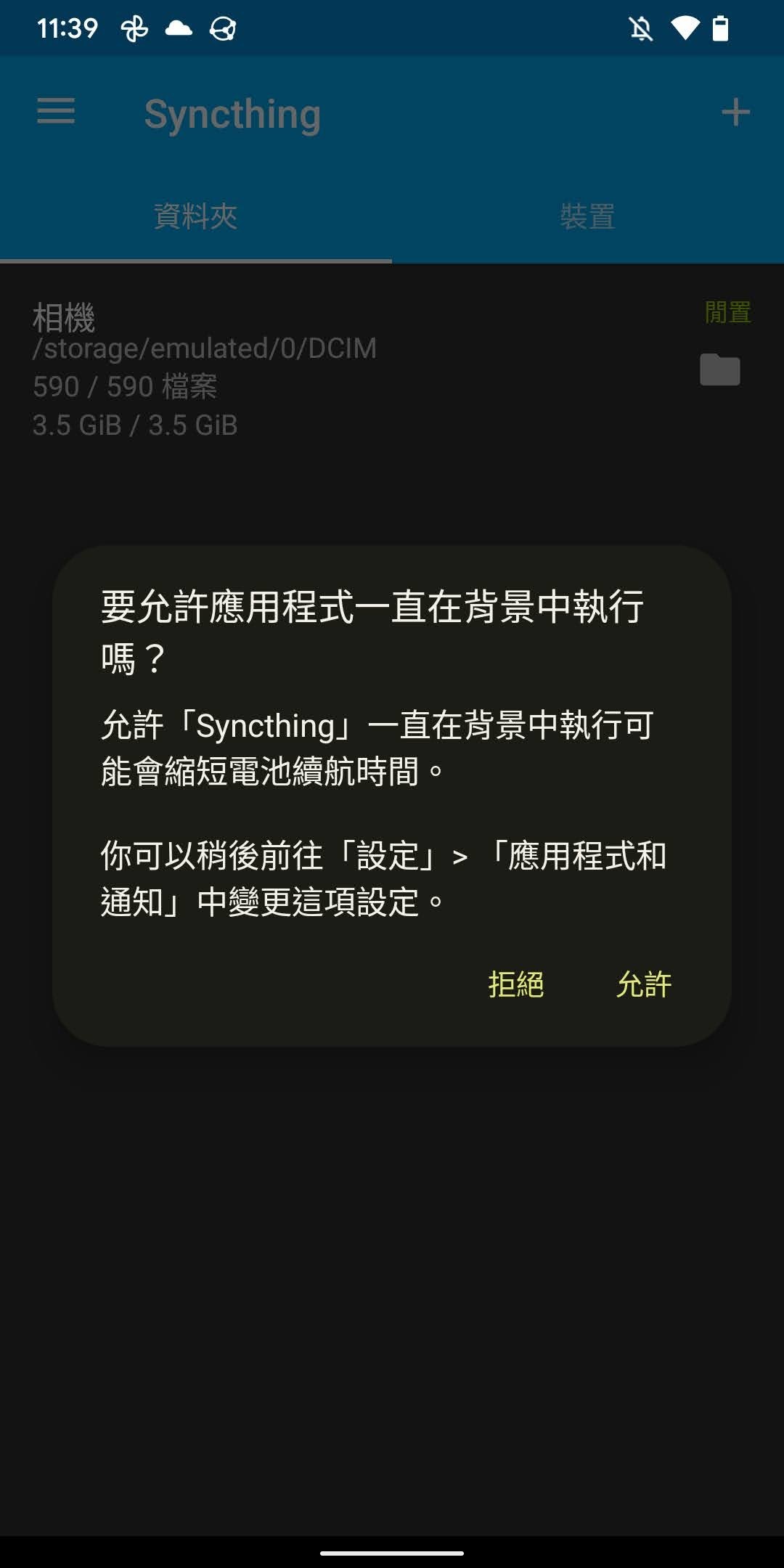
- 開啟「Syncthing」APP,同意定位權限及關閉電池最佳化(要允許喔!若不關閉,Syncthing 有機會不自動備份)。
- 左邊滑出選單,選擇「設定」。
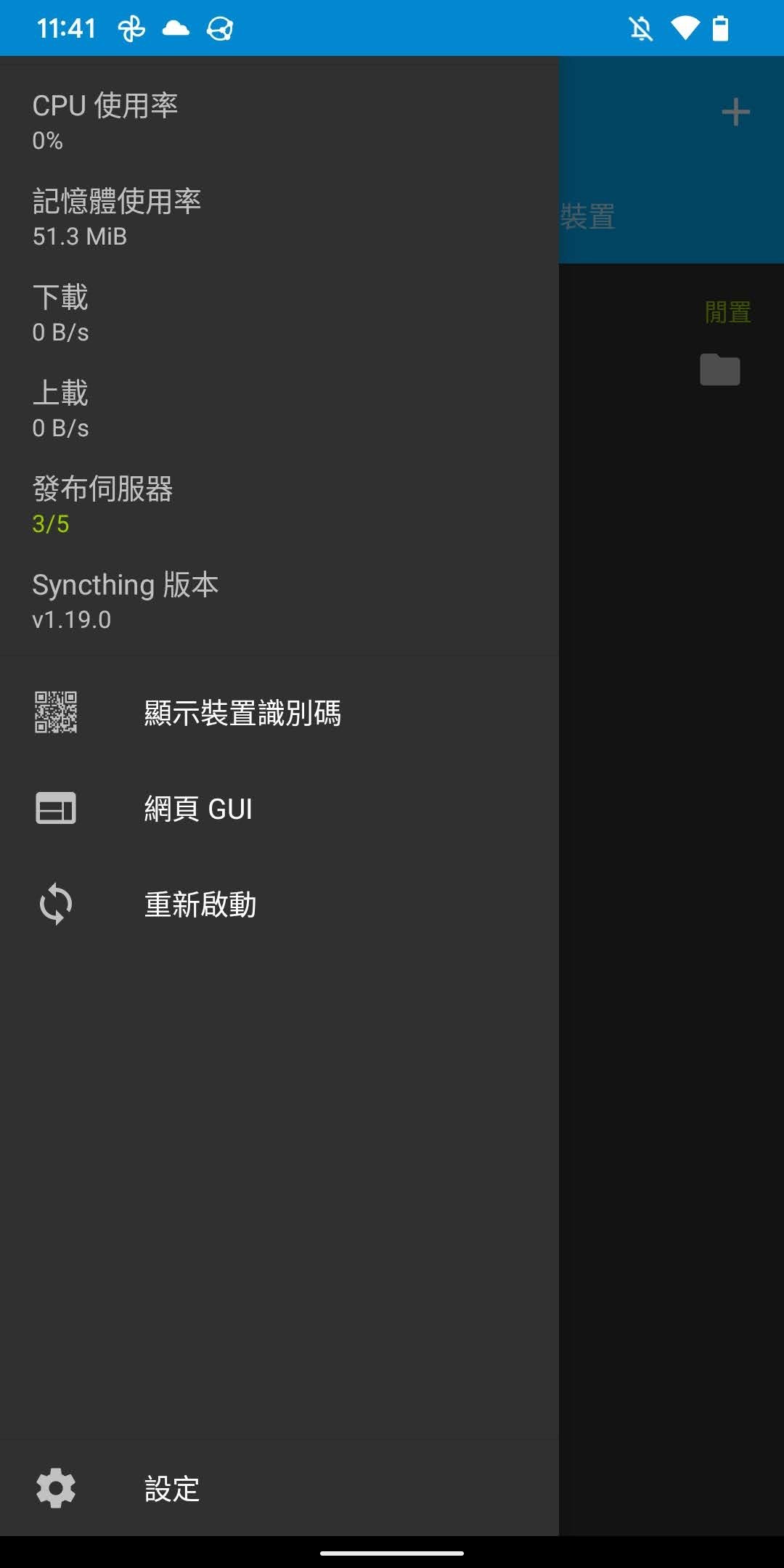
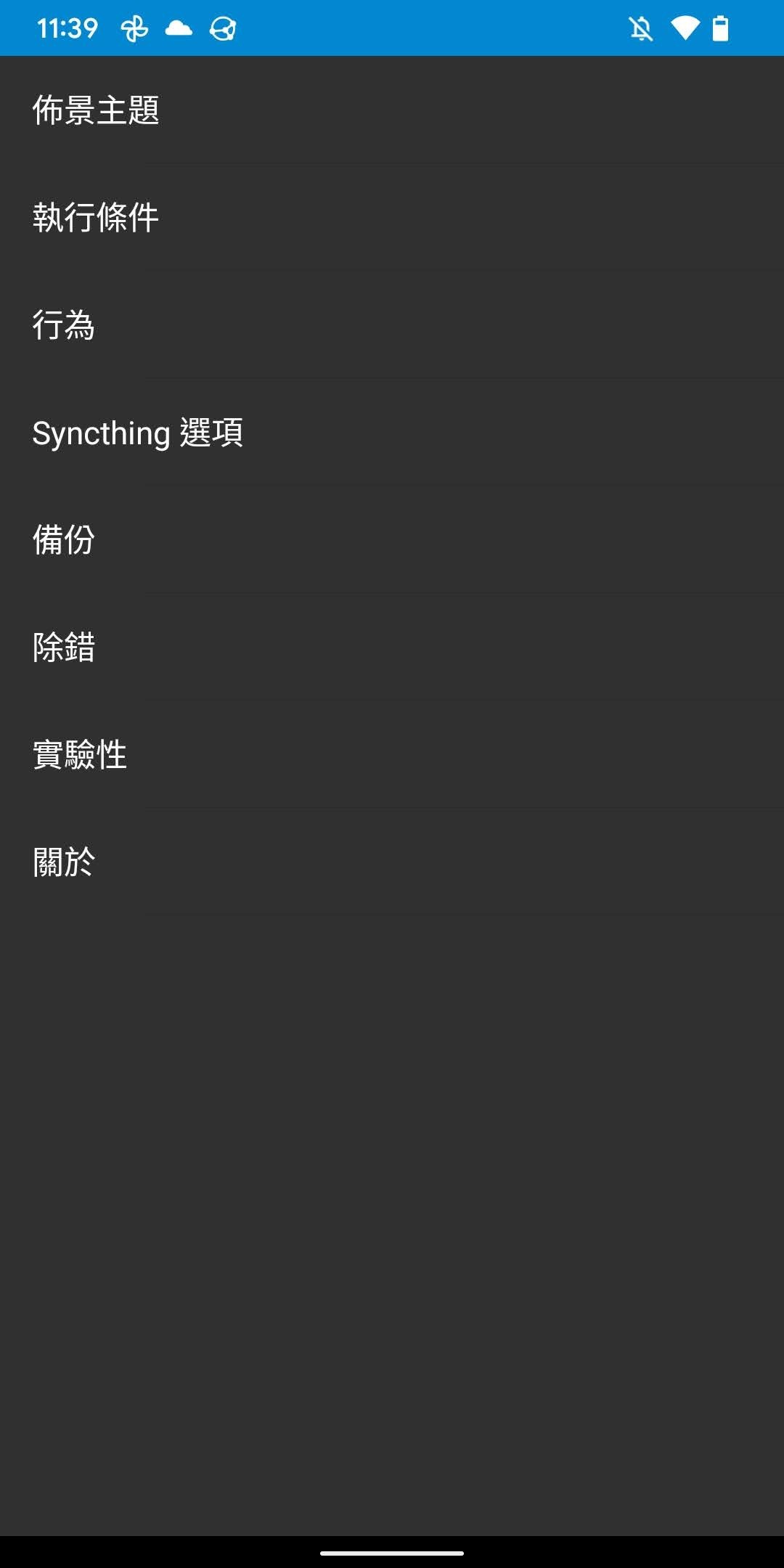
- 進入「執行條件」,將「WIFI 執行」及「行動網路執行」都打開;進入「行為」,將「開機時自動執行服務」打開,基本上設定就完成了。
配對資料夾
- 接下來需同步兩台手機的資料夾,這樣主力機拍的照片,才會同步到備份機。
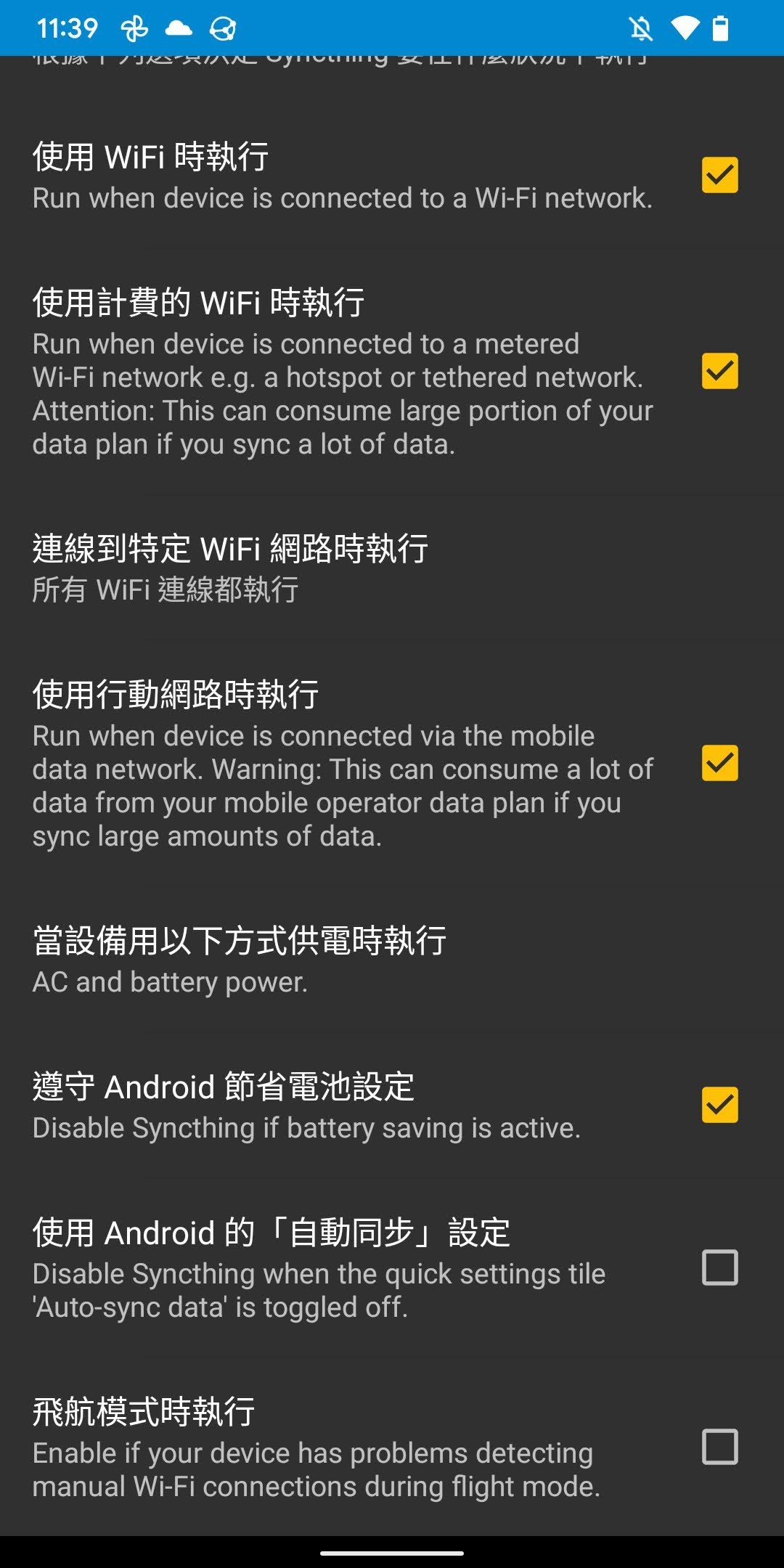
- 先將備份機進入「裝置」頁,按下右上角 + 號,並選擇「裝置識別碼」,即會進入相機。
- 再將主力機左滑出選單,選擇「顯示裝置識別碼」,讓備份機掃一下,並儲存即可。
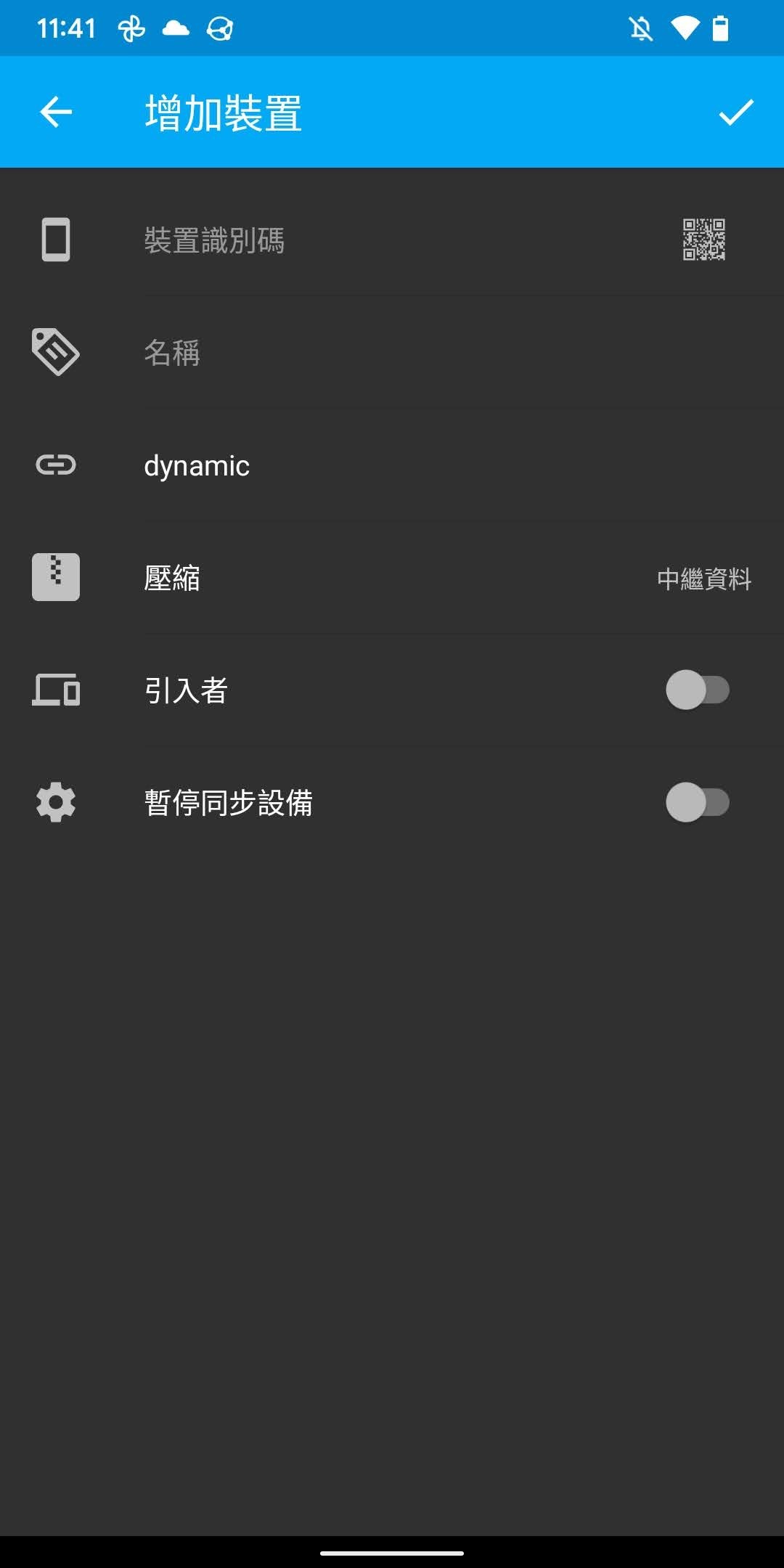
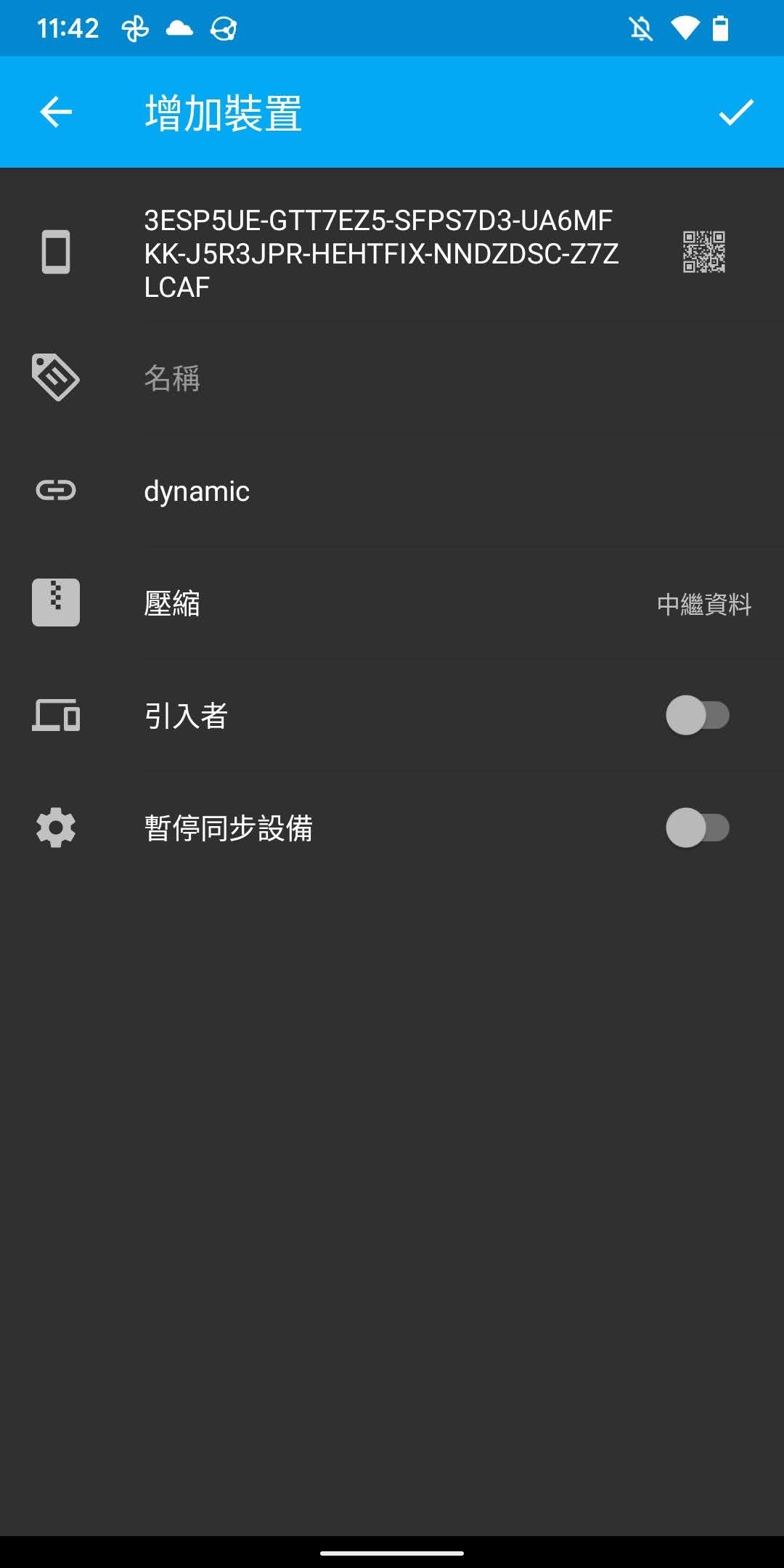
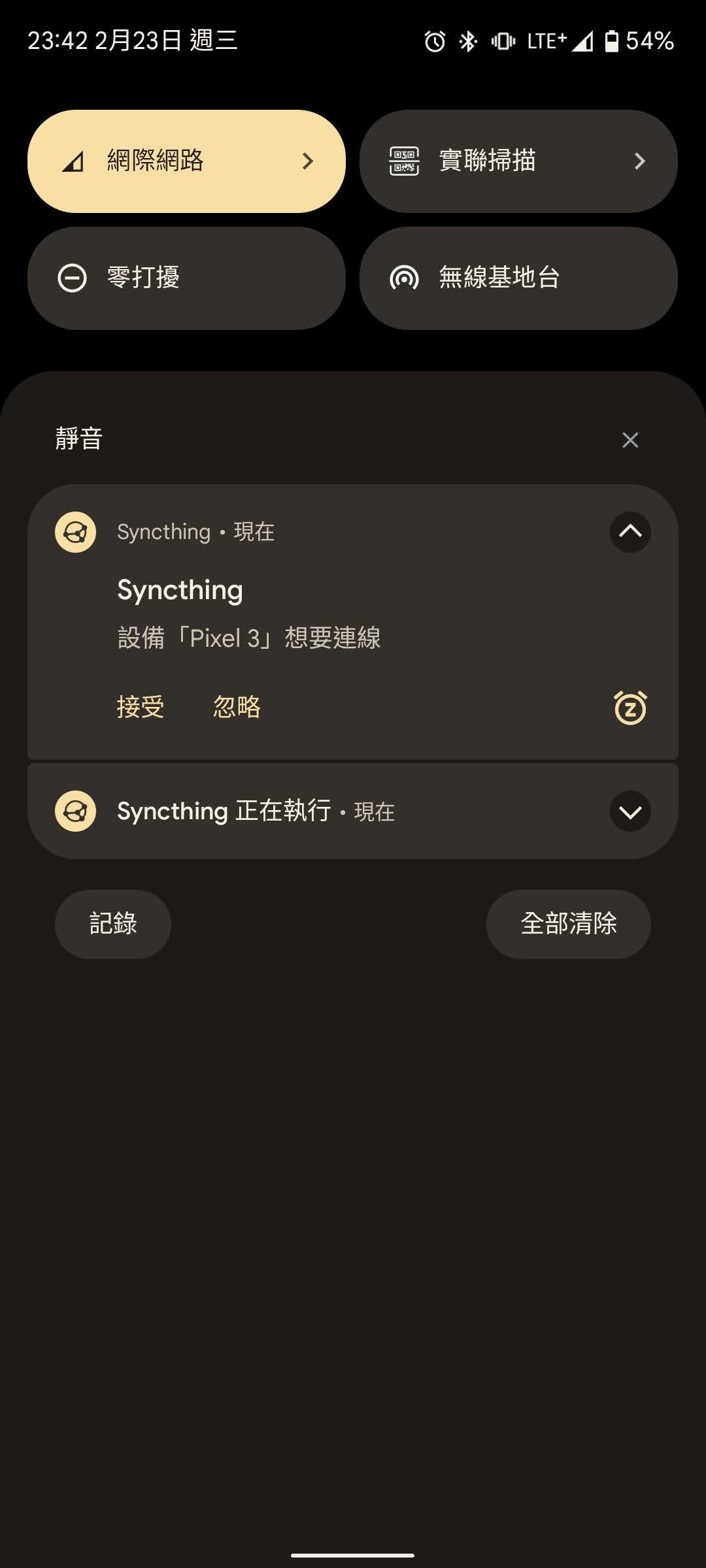
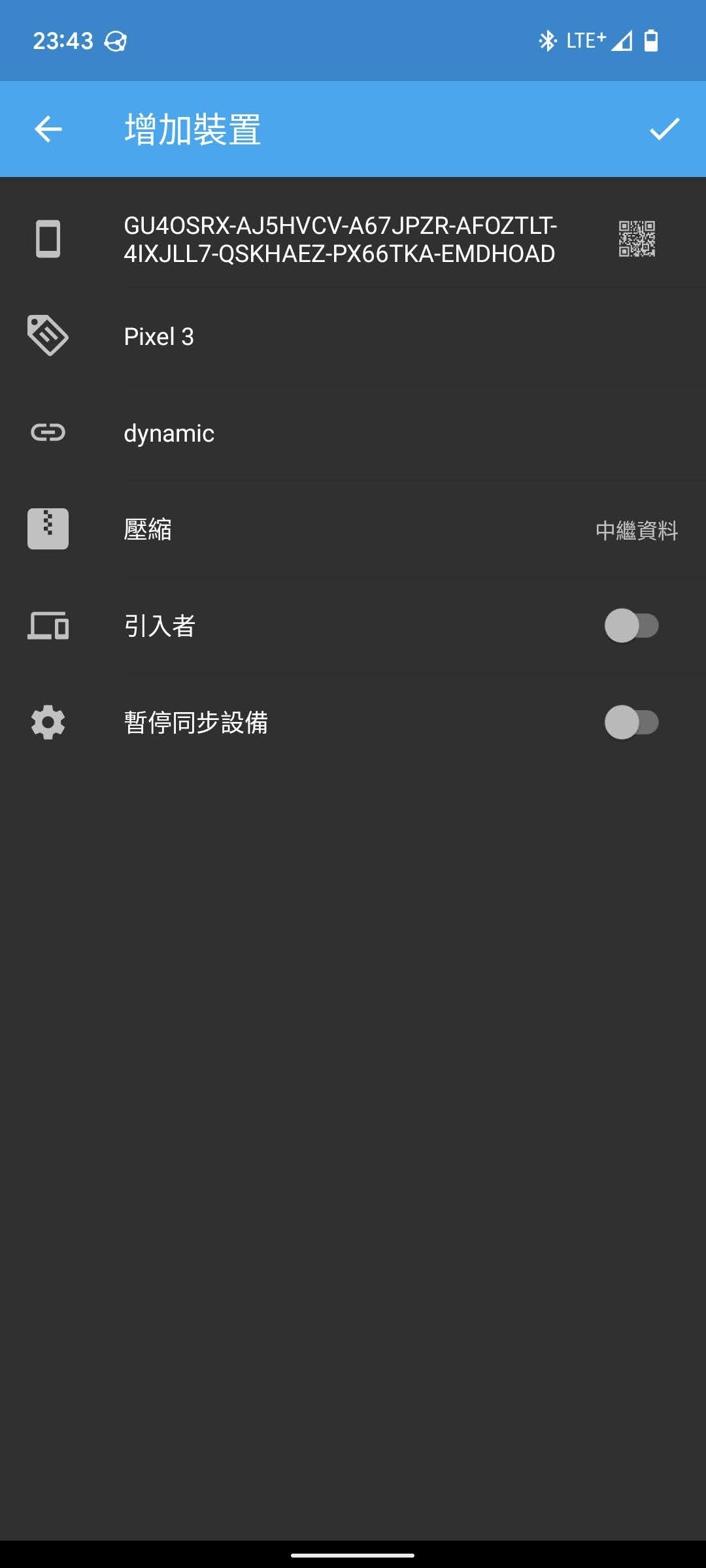
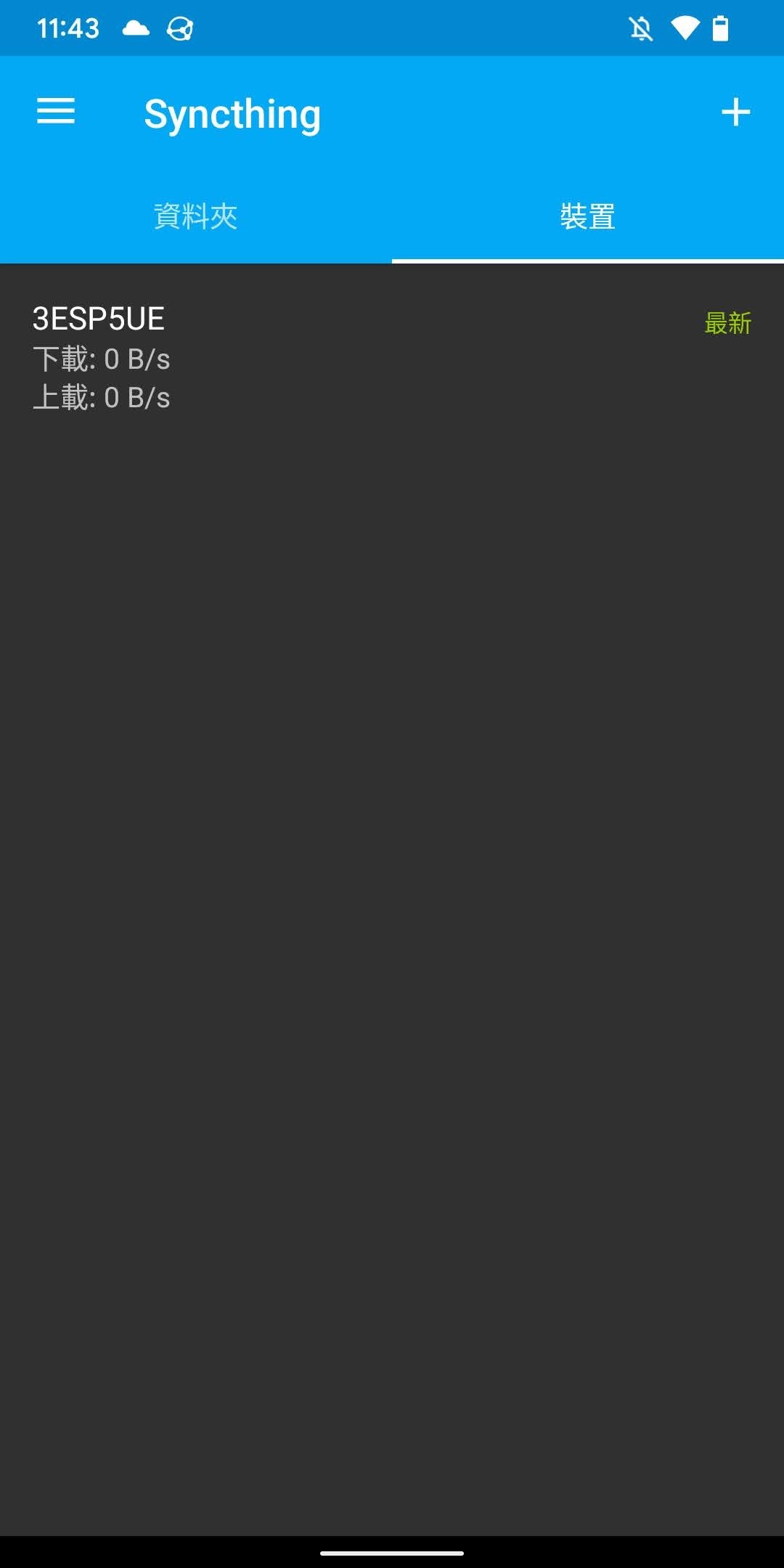
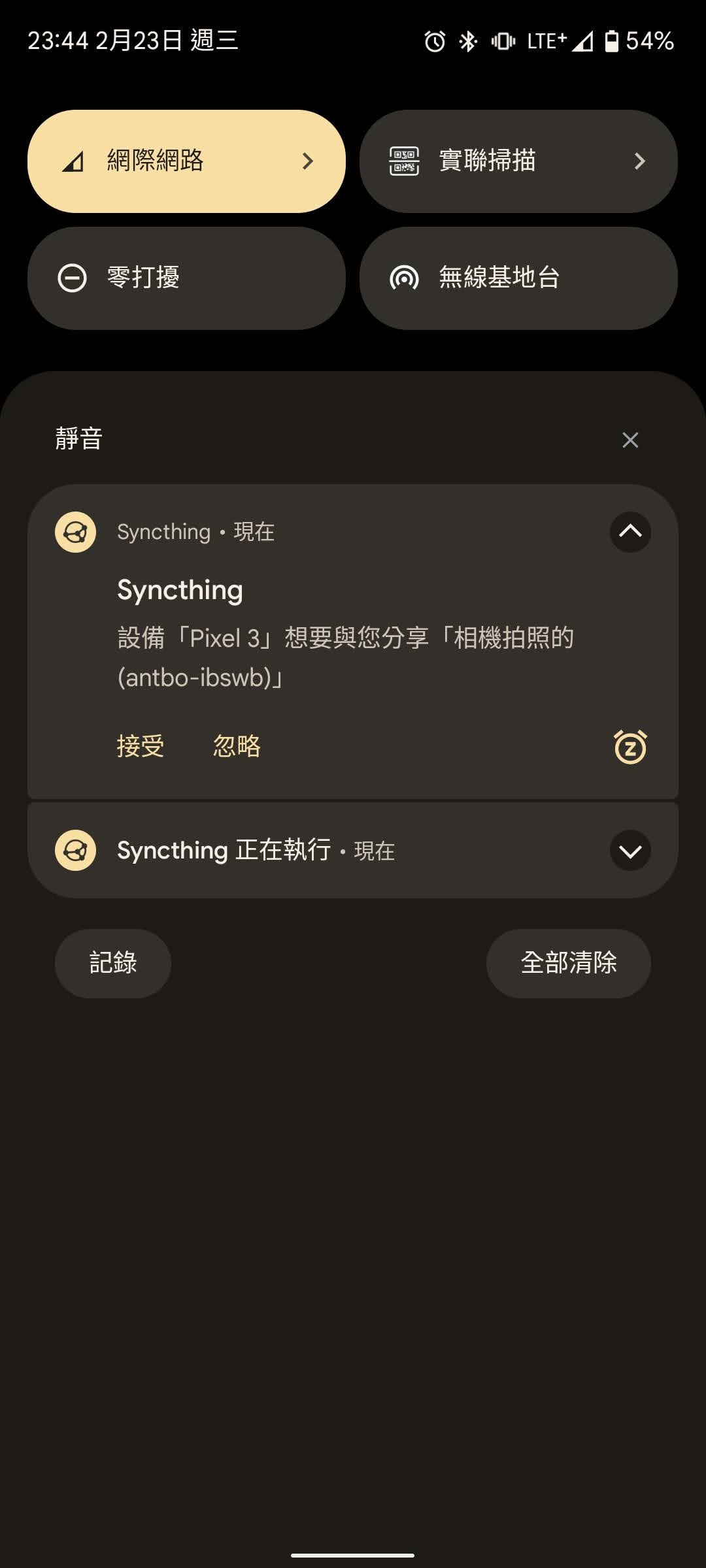
- 此時主力機會出現連線的需求,同意後增加裝置,那麼主力機的「裝置」頁就會出現另一台手機。
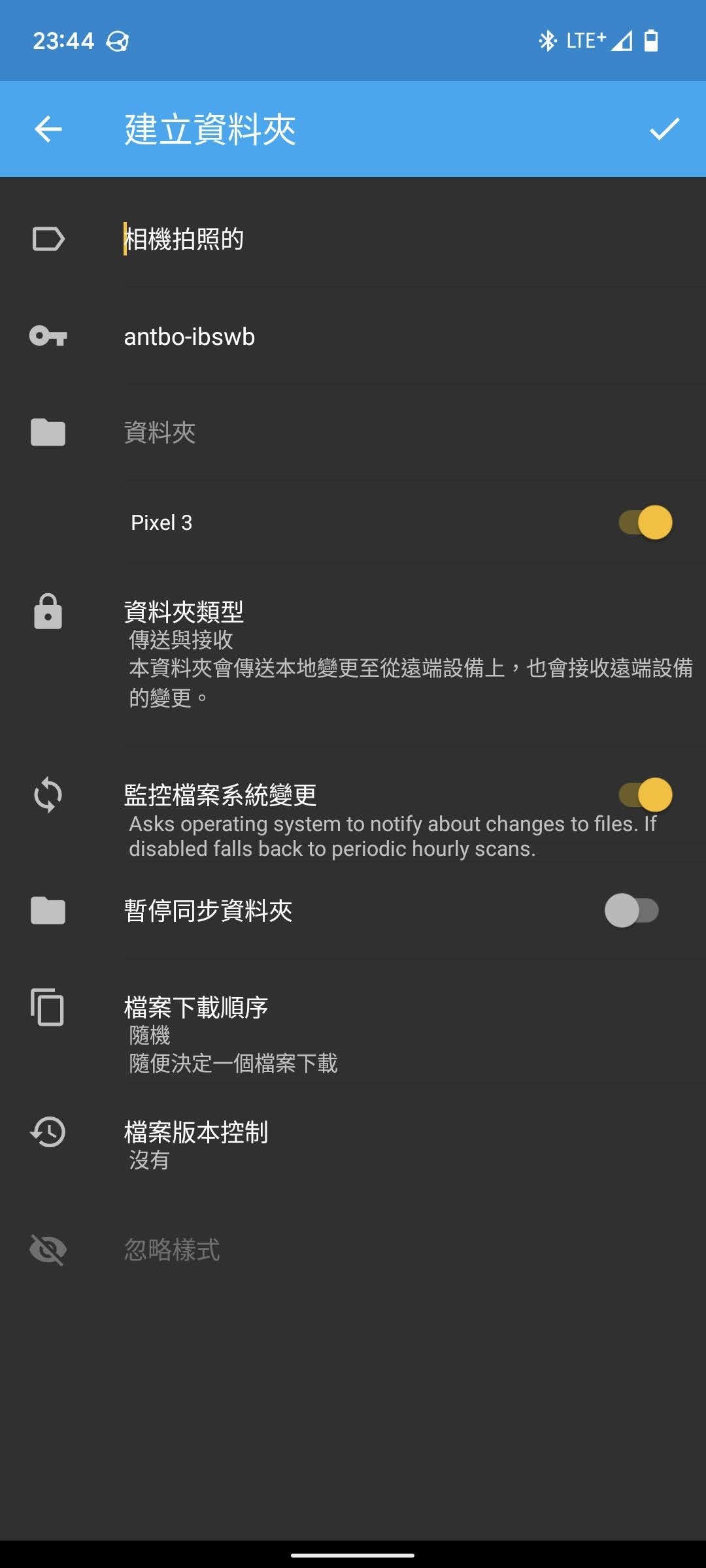
- 再來新增同步的資料夾,在「備份機」的「資料夾」頁,按下右上的 + 號。
- 在資料夾路徑的地方點一下,並選擇 DCIM 的資料夾。
- 同意存取後,在主力機的名稱將開關「打開」(圖中 pixel6 字樣處),右上角打勾即可。
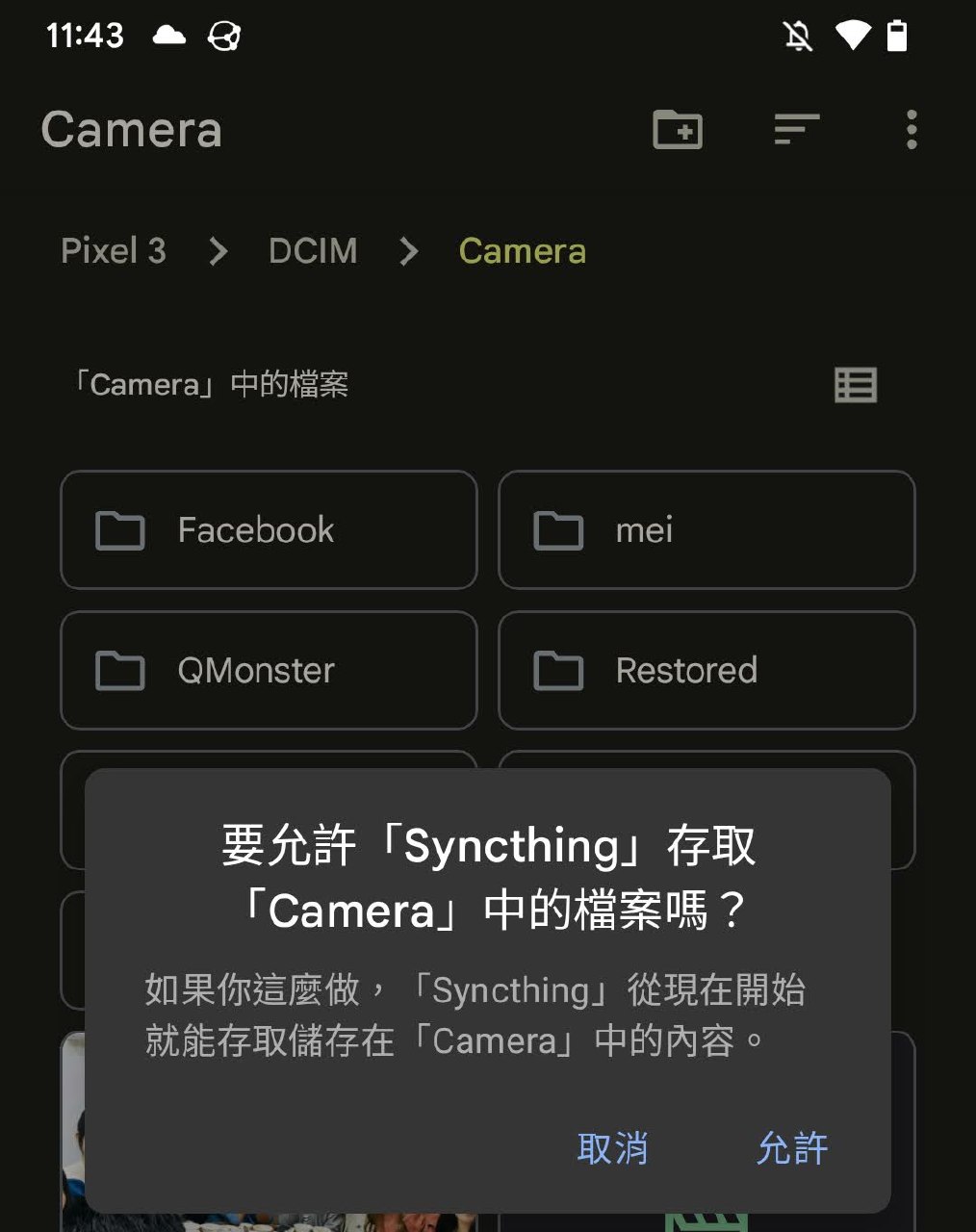
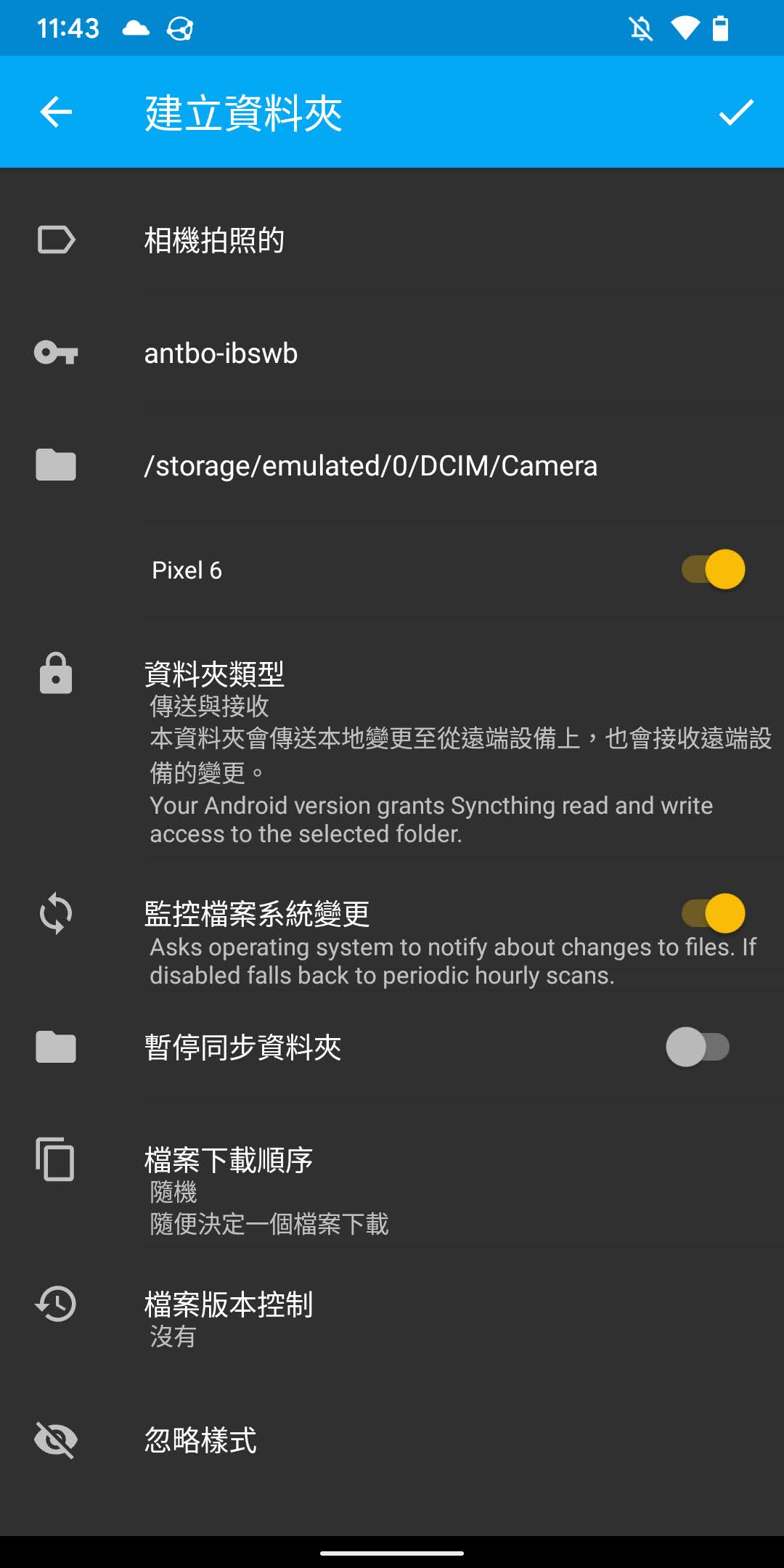
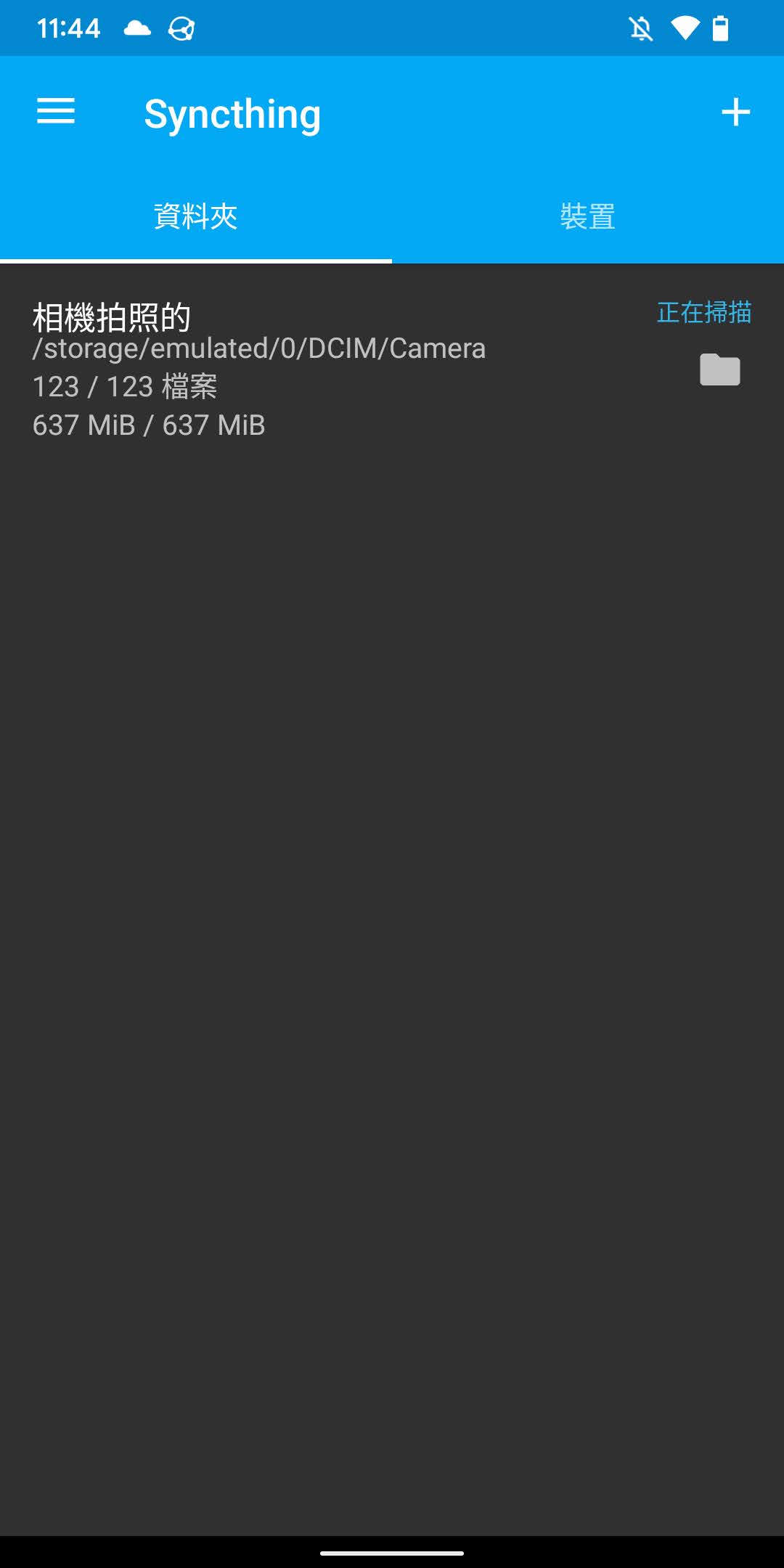
- 此時主力機又會收到同步資料夾的通知,同意後,一樣將備份機的開關「打開」(圖中 pixel3 字樣處),右上角打勾,那麼設定就完成囉!
往後從主力機拍的照片,都能透過舊的 Pixel 手機進行無限相簿備份。舊 Pixel 手機就插著電,再也無需理會,做好備份的本份就好。